
QR-Code-Generator: Kostenlos & ohne Anmeldung
Link oder Text eingeben, Größe und Farben wählen – fertig ist dein QR-Code. Du kannst ihn direkt als PNG herunterladen und überall verwenden: auf Visitenkarten, Plakaten, Speisekarten oder in Präsentationen. Ohne Anmeldung, ohne Upload – der QR-Code entsteht komplett in deinem Browser, deine Daten verlassen dein Gerät nicht.
Hinweis: Der QR-Code wird mit der höchsten Fehlerkorrekturstufe (Level H) erzeugt – so bleibt er auch dann lesbar, wenn ein kleiner Teil verdeckt oder beschädigt ist. Teste den Code vor dem Drucken kurz mit deinem Handy.
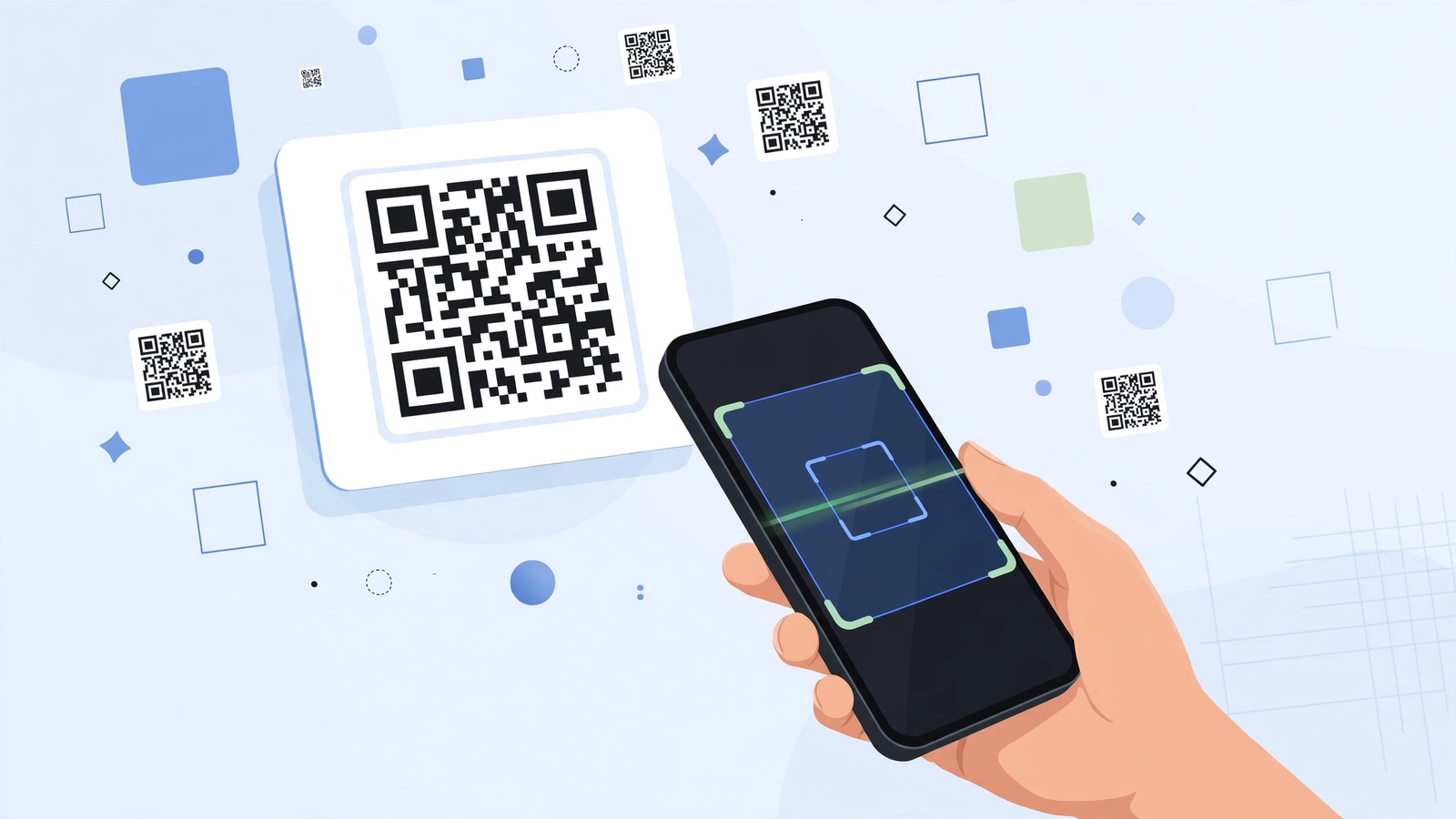
Ein QR-Code ist inzwischen überall: auf Speisekarten, Plakaten, Visitenkarten und Rechnungen. Wer ein Smartphone in der Hand hat, hält die Kamera drauf und landet in zwei Sekunden auf der richtigen Website, ohne eine einzige Adresse abzutippen. Viele QR-Generatoren im Netz verlangen dafür eine Anmeldung oder speichern deine Links auf ihren Servern. Der Generator oben macht das anders: Er läuft komplett in deinem Browser, kostet nichts und fragt nach keiner E-Mail-Adresse. Du gibst einen Link oder einen Text ein, wählst Größe und Farben – und lädst den fertigen Code als PNG herunter.
Ich habe den Generator selbst schon für eine Visitenkarte und für ein Plakat benutzt, und beides hat auf Anhieb funktioniert. Der wichtigste Tipp gleich vorweg: Teste den QR-Code immer einmal mit deinem eigenen Handy, bevor du ihn drucken lässt. Ein kurzer Test dauert zehn Sekunden und erspart dir einen Fehldruck.
So erstellst du deinen QR-Code – Schritt für Schritt
- Link oder Text eingeben. Trage oben deine Website-Adresse ein, zum Beispiel https://allaitoolbox.com. Es funktioniert aber auch jeder andere Text: eine E-Mail-Adresse, eine Telefonnummer, ein kurzer Hinweis oder sogar ein WLAN-Passwort als Text. Wichtig: Bei Links immer mit https:// beginnen, sonst öffnen manche Handys den Link nicht direkt.
- Größe wählen. 512 × 512 Pixel ist die Standardeinstellung und reicht für die meisten Zwecke – von der Visitenkarte bis zur Präsentation. Für ein Plakat nimm 1024 × 1024 Pixel, damit der Code auch aus der Entfernung scharf bleibt.
- Farben anpassen (optional). Standard ist Schwarz auf Weiß – das ist die Variante mit dem besten Kontrast und der höchsten Lesbarkeit. Du kannst den Code aber auch in deiner Markenfarbe erzeugen, zum Beispiel in Blau oder Dunkelgrün. Achte nur darauf, dass der Kontrast zwischen Code und Hintergrund stark bleibt: Ein dunkler Code auf hellem Hintergrund funktioniert fast immer, ein heller Code auf dunklem Hintergrund oft nicht.
- QR-Code erstellen und prüfen. Der Code wird sofort erzeugt. Halte dein Handy darüber und prüfe, ob der richtige Link geöffnet wird. Erst wenn der Test klappt, geht es weiter.
- Als PNG herunterladen. Klicke auf „Als PNG herunterladen”. Die Datei landet in deinem Download-Ordner und du kannst sie in jedes Programm einfügen – Word, Canva, PowerPoint oder dein Druckprogramm.
Wofür kann man QR-Codes nutzen?
Die Einsatzmöglichkeiten sind größer, als man auf den ersten Blick denkt:
- Website oder Onlineshop verlinken. Der Klassiker: Auf einer Visitenkarte, einem Flyer oder einem Plakat führt der Code direkt zur Website, ohne dass jemand eine Adresse abtippen muss.
- Speisekarten und Infos im Restaurant oder Café. Seit der Pandemie ist das Standard: Der Gast scannt den Code auf dem Tisch und sieht die Karte auf dem Handy. Gleiches gilt für Ausstellungen, Museen und Messen.
- WLAN-Zugang teilen. Statt ein langes Passwort anzusagen, druckst du einen QR-Code mit den Zugangsdaten aus – Gäste verbinden sich mit einem Scan. Als Text im Generator funktioniert das über das Format WIFI:T:WPA;S:Netzwerkname;P:Passwort;;.
- Bezahlung und Rechnungen. Viele Banken und Zahlungsdienste nutzen QR-Codes für Überweisungen: Der Empfänger scannt den Code, Betrag und Verwendungszweck sind schon eingetragen.
- Veranstaltungen und Tickets. Auf Einladungen, Tickets oder Plakaten führt der Code zur Anmeldung, zum Kalender-Eintrag oder zur Wegbeschreibung.
Beispiele: Was du in den Generator eingeben kannst
Beispiel 1: Website verlinken. Du hast einen kleinen Onlineshop und willst die Adresse auf deine Flyer drucken. Gib https://dein-shop.de ein, wähle 1024 Pixel und lade den PNG-Code herunter. Auf dem Flyer bleibt genug Platz für Text, und Kunden landen mit einem Scan direkt im Shop.
Beispiel 2: Restaurant-Speisekarte. Deine Karte ändert sich jede Woche, aber neue Tischaufsteller sind teuer. Gib den Link zu deiner Online-Karte ein, zum Beispiel https://dein-restaurant.de/speisekarte. Ändert sich die Karte, aktualisierst du nur die Website – der QR-Code bleibt derselbe und funktioniert weiter.
Beispiel 3: WLAN für Gäste. Du vermietest eine Ferienwohnung und willst den Gästen das WLAN-Passwort nicht jedes Mal ansagen. Gib den Text im WLAN-Format ein (siehe oben), drucke den Code aus und hänge ihn an die Wand. Die Gäste scannen ihn einmal und sind verbunden.
Warum Fehlerkorrektur wichtig ist – und was Level H bedeutet
Jeder QR-Code hat eine eingebaute Fehlerkorrektur: Ein Teil des Codes kann verdeckt, verschmutzt oder beschädigt sein, und der Code ist trotzdem noch lesbar. Es gibt vier Stufen: L (etwa 7 % dürfen beschädigt sein), M (15 %), Q (25 %) und H (30 %). Der Generator oben nutzt immer Level H, die höchste Stufe – deshalb können manche QR-Codes sogar ein kleines Logo in der Mitte tragen, ohne unlesbar zu werden.
Für dich heißt das praktisch: Ein Code mit Level H ist robuster, wenn er auf Papier gedruckt wird, in der Sonne hängt oder oft angefasst wird. Für normale Links ist Level H fast immer die richtige Wahl.
Häufige Fehler beim QR-Code-Erstellen
Fehler 1: Zu kleiner Druck. Ein QR-Code auf einer Visitenkarte sollte mindestens 2 × 2 cm groß sein. Faustregel: Die Scan-Entfernung sollte etwa das Zehnfache der Code-Größe betragen – ein 2-cm-Code lässt sich also aus etwa 20 cm Entfernung gut scannen.
Fehler 2: Zu wenig Kontrast. Helle Farben auf hellem Hintergrund sehen schick aus, scannen sich aber schlecht. Schwarz auf Weiß ist am sichersten. Wenn du Farben nutzt, dann dunkle Farbe auf hellem Hintergrund – niemals umgekehrt, und niemals zwei ähnliche Töne.
Fehler 3: Kein Test vor dem Druck. Immer mit dem eigenen Handy testen, und am besten auch mit einem zweiten Gerät. Erst der Test gibt dir die Sicherheit.
Fehler 4: Link ohne https://. Ein Link wie allaitoolbox.com ohne https:// davor wird von manchen Handys nur als Text angezeigt statt direkt geöffnet. Gib die Adresse immer vollständig ein.
Fehler 5: Zu viel Text in einem Code. Je länger der Text, desto dichter werden die Quadrate – und desto schwerer lässt sich der Code scannen. Für lange Links lohnt sich ein URL-Kürzer. Der Generator oben meldet sich, wenn der Text zu lang wird.
Häufige Fragen
Ist der QR-Code-Generator wirklich kostenlos? Ja. Es gibt keine versteckten Kosten, keine Anmeldung und kein Limit – für private und geschäftliche Zwecke.
Muss ich mich anmelden oder Daten hochladen? Nein. Der Generator läuft komplett in deinem Browser. Der Link oder Text, den du eingibst, wird nirgendwohin gesendet und auf keinem Server gespeichert. Das ist derselbe datenschutzfreundliche Ansatz wie bei unseren anderen kostenlosen Tools, zum Beispiel dem Passwort-Generator, dem Rabatt-Rechner oder dem Wörter-Zählen-Tool.
Läuft der QR-Code ab? Nein. Ein statischer QR-Code wie der hier erzeugte enthält den Link oder Text direkt und hat kein Ablaufdatum. Er funktioniert so lange, wie die verlinkte Website erreichbar ist. Achte nur darauf, dass du die verlinkte Seite nicht löschst oder umbenennst – sonst führt der Code ins Leere.
Welche Größe soll ich für den Druck wählen? Für Visitenkarten und Flyer reicht 512 × 512 Pixel. Für Plakate, Schaufenster oder größere Flächen nimm 1024 × 1024 Pixel – so bleibt der Code auch aus größerer Entfernung scharf.
Kann ich auch einen QR-Code für WLAN oder eine E-Mail erstellen? Ja. Für WLAN nutzt du das Format WIFI:T:WPA;S:Netzwerkname;P:Passwort;;, für eine E-Mail einfach mailto:beispiel@mail.de. Beides kannst du direkt in das Textfeld oben eingeben.
Fazit
Einen QR-Code zu erstellen dauert mit dem Generator oben keine Minute: Link eingeben, Größe und Farbe wählen, als PNG herunterladen – fertig. Ohne Anmeldung, ohne Kosten und ohne dass deine Daten den Browser verlassen. Ob Visitenkarte, Speisekarte oder Plakat: Der Code verbindet die gedruckte Welt mit dem Handy in Sekunden. Probiere es direkt aus – gib oben deine Website-Adresse ein und scanne den Code mit deinem Handy.